Step 1: 最初の「Hello World」を表示する
まずはGoogle Apps Script(GAS)の世界へ足を踏み入れましょう。
特別なソフトのインストールは一切不要です。Googleアカウントさえあれば、すぐに学習を始められます。
GASって何?
Google Apps Scriptは、Googleが提供するJavaScriptベースのプログラミング機能です。 GAS(ガス)と略して呼ぶことが多く、ファイルそのものやコードの総称として使われます。 Excelのマクロ機能に似ていますが、GASはそれだけにとどまりません。 Gmail、Googleスプレッドシート、Google Drive、GoogleカレンダーなどのGoogle Workspace内のサービスを、 プログラムでつないで自動化したり、効率化したりできます。
つまりGASは、単なる「コードを書く場所」ではなく、 Googleサービスをまとめて動かすための司令塔のようなものです。 たとえば、スプレッドシートに入力された内容をもとにメールを送る、 毎朝カレンダーの予定を一覧化する、Driveにファイルを自動作成する、といったことができます。
- Googleアカウントがあれば無料で使える
- クラウドで動くので、自分のPCを閉じても実行可能
- 面倒な「環境構築」がほとんど不要
- Googleサービスとの連携が非常に得意
初心者向けの理解ポイント
最初は「プログラミング言語」と聞くと難しく感じますが、 GASで最初にやることは、複雑なシステム開発ではありません。 「表のデータを読む」「文字を出す」「メールを送る」といった、 普段の業務に近い操作から始められるのが大きな特徴です。
どんなときにGASを使うべき?
「これは手作業でやるべきか、GASで自動化すべきか?」と迷ったら、 以下の4つのパターンに当てはまるか考えてみましょう。
ルーチンワークの自動化
毎日10分かかるデータのコピー&ペースト、週次レポートの作成、 月末の一覧整理など、手順が決まっている繰り返し作業。
アプリ間の連携
スプレッドシートの住所録からGmailで一斉送信する、 フォームの回答をDriveに保存する、といった複数サービスの連携。
リマインド・通知
期限が近づいたタスクを自動でメール通知する、 毎朝予定一覧を送るなど、条件に応じてシステムに自動で動いてほしいとき。
大量のドキュメント作成
名簿をもとに100人分の案内文や請求書を作るなど、 同じ形式の文書を大量に生成したいとき。
実務での見極め方
ただし、すべてを自動化すればよいわけではありません。 まずは「毎回同じ手順で」「対象件数が多く」「人の判断があまり入らない」仕事から始めると成功しやすくなります。 一方で、例外対応が非常に多い業務や、ミスが大きな事故につながる業務は、 いきなり完全自動化せず、最初は補助ツールとして使うのが安全です。
1 エディタを開いてみよう
まずはプログラムを書くための「エディタ」を準備します。 GASはブラウザ上で動くため、一般的なプログラミングのように専用ソフトをインストールする必要がありません。
手順A: スプレッドシートから
- 1. マイドライブにスプレッドシートを作成(学習用のフォルダでもOK)
- 2. 「拡張機能」→「Apps Script」を選択
- 3. 新しいタブでGASエディタが開く
手順B: 直接アクセス
script.google.com にアクセスして「新しいプロジェクト」をクリックします。 スプレッドシートと連動しない単体のスクリプトを作りたいときはこちらが便利です。
初心者が迷いやすいポイント
- スプレッドシートから開いた場合、そのシートにひもづいたスクリプトになります。
- 直接作成した場合は、単体のGASプロジェクトとして保存されます。
- 最初は「どちらを使えばよいのか」で迷いがちですが、学習段階ではスプレッドシートから開く方法がわかりやすいです。
実務の留意点
実際の業務では、どのスプレッドシートにどのスクリプトがひもづいているのか分からなくなることがあります。 学習段階から、ファイル名やプロジェクト名を「請求書作成用」「出席管理用」など、 用途が分かる名前にしておく習慣をつけると後で困りにくくなります。
2 コードを書く
エディタに最初から入っている myFunction を書き換えて、以下のコードを貼り付けてみましょう。
ここでは、まず「コードを実行すると何かが起きる」という感覚をつかむことが目的です。
function myFunction() {
  // ログに「Hello World」を表示します
  console.log("Hello World");

  // 今の日時を表示してみましょう
  console.log(new Date());
}
ポイント
コードを書いたら「保存(Ctrl+S)」を忘れずに押してください。 保存していない状態で実行すると、思ったコードではなく前の状態が動いてしまうことがあります。
このコードで何をしているのか
function myFunction() { ... }は、「myFunction」という名前の処理のまとまりを作っています。console.log("Hello World");は、実行ログに文字を出しています。new Date()は、現在日時を取得する命令です。
初心者がよく勘違いするのは、console.log がスプレッドシートのセルやポップアップに表示されると思ってしまうことです。
実際には、これはあくまで「開発者が確認するためのログ出力」です。
実行ログの見本
正しく実行できたときの例| 15:21:10 | お知らせ | 実行開始 |
| 15:21:10 | 情報 | Hello World |
| 15:21:10 | 情報 | Mon Apr 13 2026 15:21:10 GMT+0900 (GMT+09:00) |
| 15:21:10 | お知らせ | 実行完了 |
このように表示されればOKです
実行ログに Hello World と現在日時が表示されていれば、コードは正しく実行されています。
- 「実行開始」 が出る
- 「Hello World」 が出る
- 日時 が出る
- 「実行完了」 が出る
うまくいっていない場合の見え方
途中で赤いエラー表示が出たり、Hello World が表示されなかったりする場合は、コードの書き間違い・保存漏れ・承認未完了などが考えられます。
まずは、コードが上記のとおりに入力されているか、保存できているかを確認してください。
3 スプレッドシート上にメッセージを表示してみよう
スプレッドシートのセルに入っている文字を読み取り、それをメッセージボックスとして表示する処理を試しましょう。
今回は、たとえば A1 セルに入っている文字を読み取り、
スプレッドシート上にメッセージボックスを表示します。
表示されたメッセージは、OKボタンを押すと閉じるだけのシンプルなものです。
function showMessageFromCell() {
// 今開いているスプレッドシートのシートを取得
const sheet = SpreadsheetApp.getActiveSpreadsheet().getActiveSheet();

// A1セルの値を取得
const message = sheet.getRange("A1").getValue();

// スプレッドシート上にメッセージボックスを表示
SpreadsheetApp.getUi().alert(message);
}
実行手順
- スプレッドシートの A1セル に、表示したいメッセージを入力します。
- GASエディタに上のコードを貼り付けて保存します。
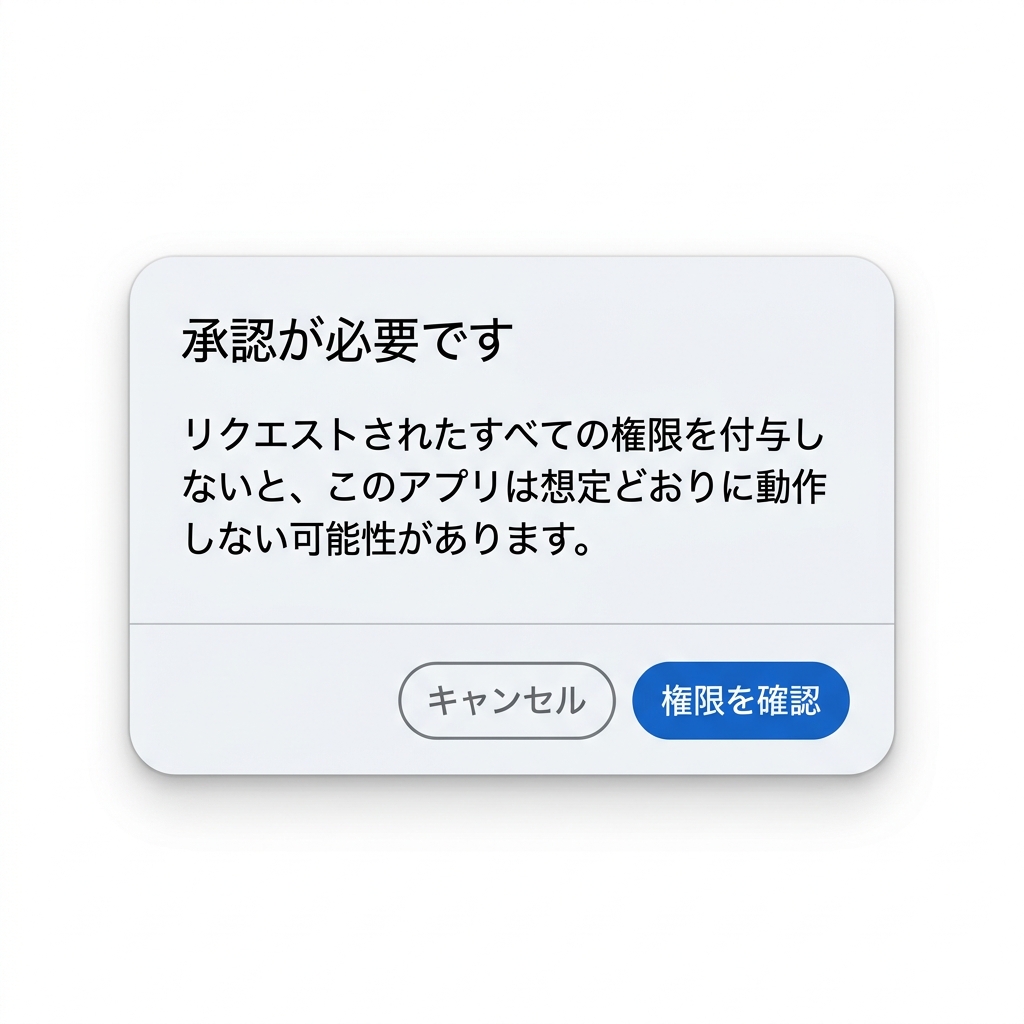
showMessageFromCellを選んで実行します。- 初回は承認画面が表示されるので、画面に従って許可します。
① 承認ダイアログ
② 許可画面
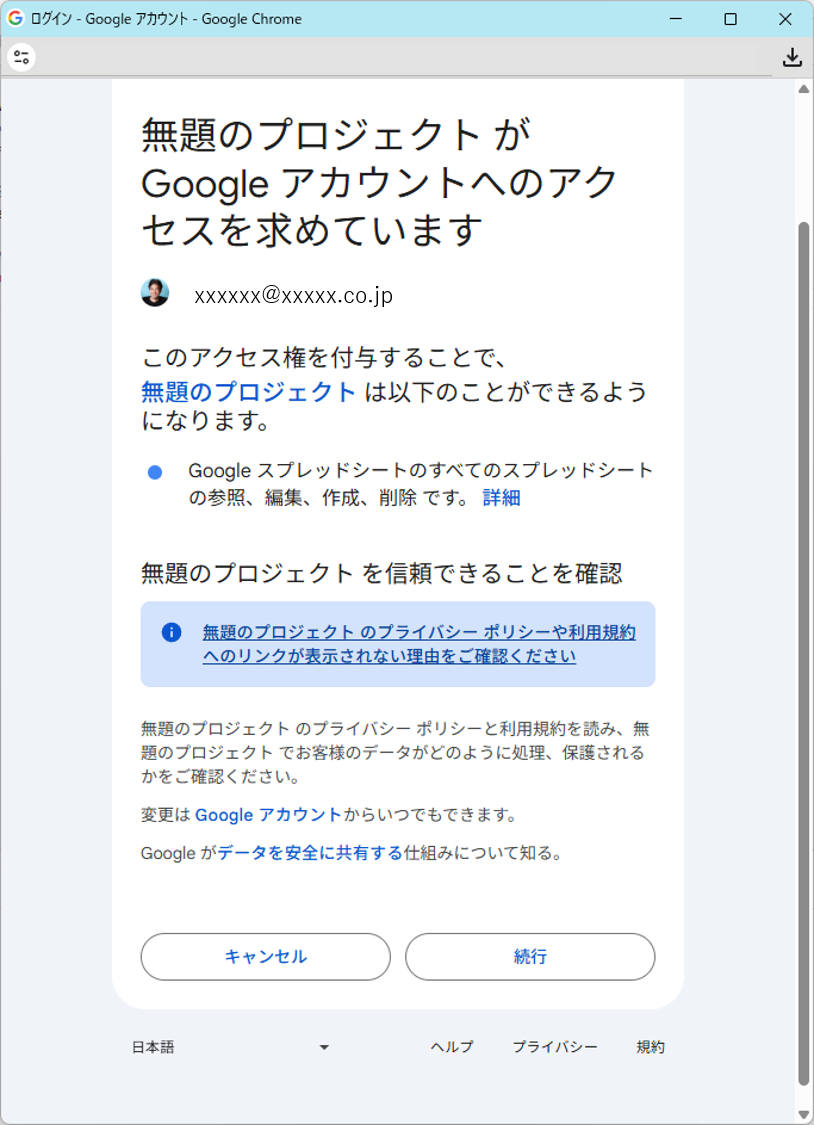
- 承認後、スプレッドシートに戻るとメッセージボックスが表示され、OK を押すと閉じます。
注意点
このコードは、スプレッドシートにひもづいたApps Script で実行するのが前提です。 単体のスクリプトプロジェクトで実行すると、スプレッドシートの画面にメッセージを出せません。
4 実行と「承認」の壁
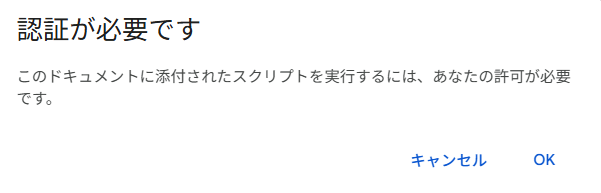
スプレッドシートなど他のGoogleサービスとの連携を行うコードで「実行」ボタンを押すと、Googleから「承認が必要です」という画面が出てきます。 ここで不安になって閉じてしまう人が多いのですが、初めてGoogleサービスにアクセスするコードを動かすときには、 この確認が入るのが通常です。複数のパターンがありますので、自分が自信をもって実行できるものは怖がらずに進めましょう。
承認の手順(よくあるパターン)
- 1. 「権限を確認」ボタンをクリック
- 2. アカウントを選択
- 3. 「すべて選択」をクリック
- 4. 「続行」をクリック
① Googleアカウントの選択・許可
② 承認ダイアログ(権限を確認)
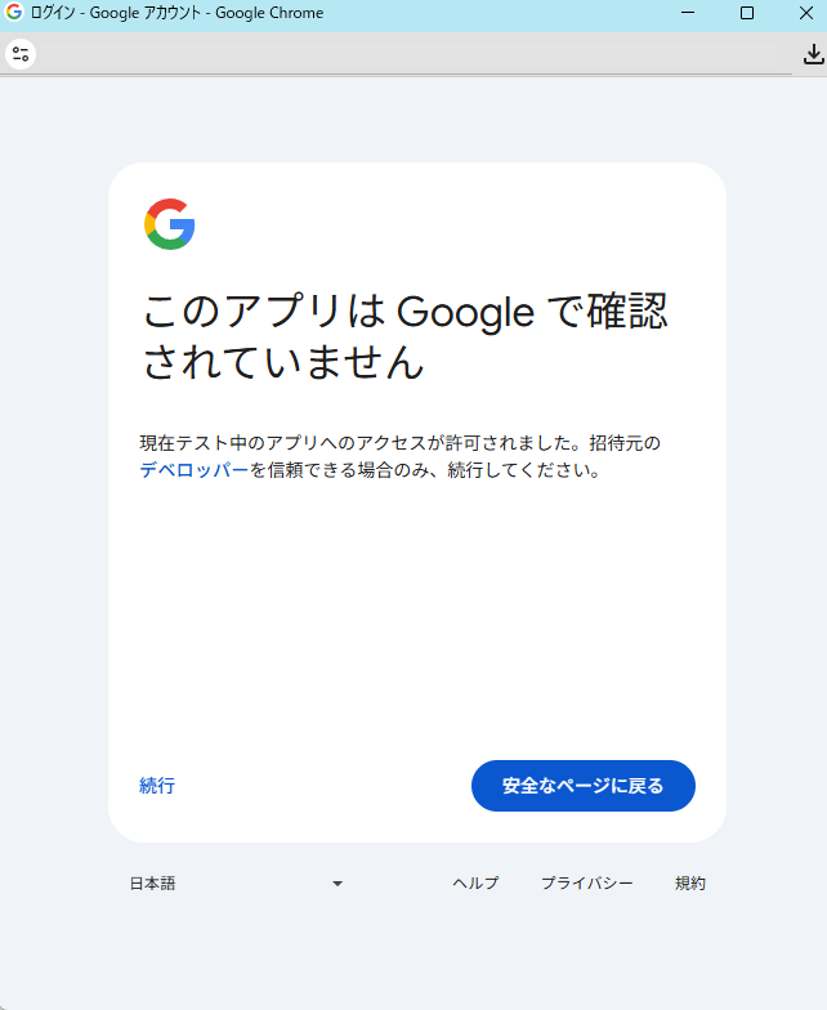
承認の手順(他のパターン)
- 1. 「OK」ボタンをクリック
- 2. 左側の「続行」をクリック
- 3. 「詳細」リンクをクリック
- 4. 「〇〇(プロジェクト名)に移動」をクリック
- 5. 「許可」をクリック
初心者がここで止まりやすい理由
「安全ではない」といった表示が出ることがあり、危険なものに見える場合があります。 ただし、自分で作成したスクリプトであり、自分が内容を確認した上で実行しているなら、 Googleの審査が未完了なだけで、必ずしも危険という意味ではありません。
なぜ承認が必要なのか
GASは、あなたの代わりにメールを送ったり、Driveのファイルを作ったりできます。 つまり、便利である一方、勝手に動くと困る処理でもあります。 そのためGoogleは、「このスクリプトにどこまで権限を与えるか」を最初に確認しています。
実務での留意点
業務で使うスクリプトは、いきなり本番データで試さず、まずはテスト用ファイルで動作確認を行いましょう。 権限を与えたスクリプトは、誤ったコードでも実行できてしまうため、 メール誤送信やデータ上書きなどの事故を防ぐには、段階的なテストが重要です。
4 実行後、どこを確認すればよい?
実行できたかどうかは、見た目だけでは分からないことがあります。 特に今回のコードは、画面を大きく変化させるものではないため、ログ確認が重要です。
確認する場所
- 実行結果のステータス
- エラー表示の有無
- 実行ログ
見るべきこと
- Hello World が出ているか
- 現在日時が出ているか
- 赤いエラー文が出ていないか
ここまでできれば十分
このStepのゴールは、難しいコードを書くことではありません。 「GASエディタを開く → コードを書く → 保存する → 実行する → ログを確認する」 という基本動作をひと通り経験することです。 これができれば、次の学習内容であるスプレッドシート操作へ進む土台ができています。
初心者がぶつかりがちな壁
1. 実行したのに何も起きない
今回はログに出すだけなので、画面やスプレッドシートに変化はありません。 「何も起きない」のではなく、「ログを見に行く必要がある」だけです。
2. 保存し忘れて古いコードが動く
少し修正してすぐ実行すると、保存前の内容で動くことがあります。 うまくいかないときは、まず保存できているか確認しましょう。
3. エラーメッセージを読まずに止まる
エラーは失敗の証拠ではなく、修正のヒントです。 意味が分からなくても、どの行で何が起きたかの手がかりになります。 以後の学習では、エラーメッセージを読む習慣も身につけていきます。
Step 1 のまとめ
・GASはGoogleサービスを自動化するための仕組みです。
・最初はスプレッドシートからエディタを開くと学習しやすくなります。
・コードは「保存してから実行」が基本です。
・最初の承認画面は、多くの人が通る最初の壁です。
・ログ確認までできれば、このStepは十分クリアです。